الرسوم
أدِر الرسوم الشهرية وتابع التحصيل: من إنشاء الرسوم إلى تحصيلها بنقرة.
من داخل التطبيق
فيديو الشرح
الفيديو قيد الإعداد
نعمل على تسجيل هذا الشرح، وسيُنشر قريباً بإذن الله. تصفّح في الأثناء الخطوات وما يقدّمه القسم أدناه.
الشرح
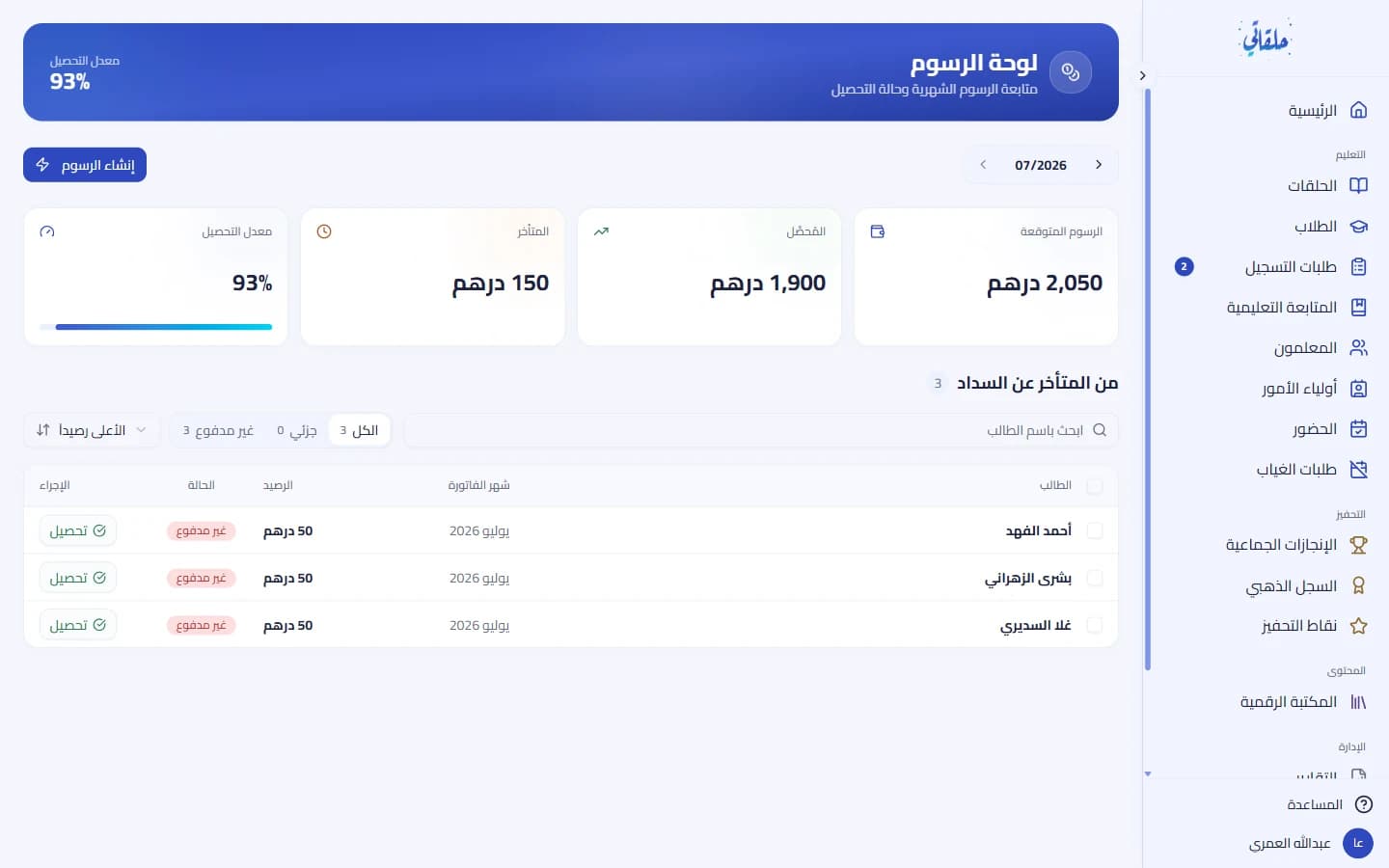
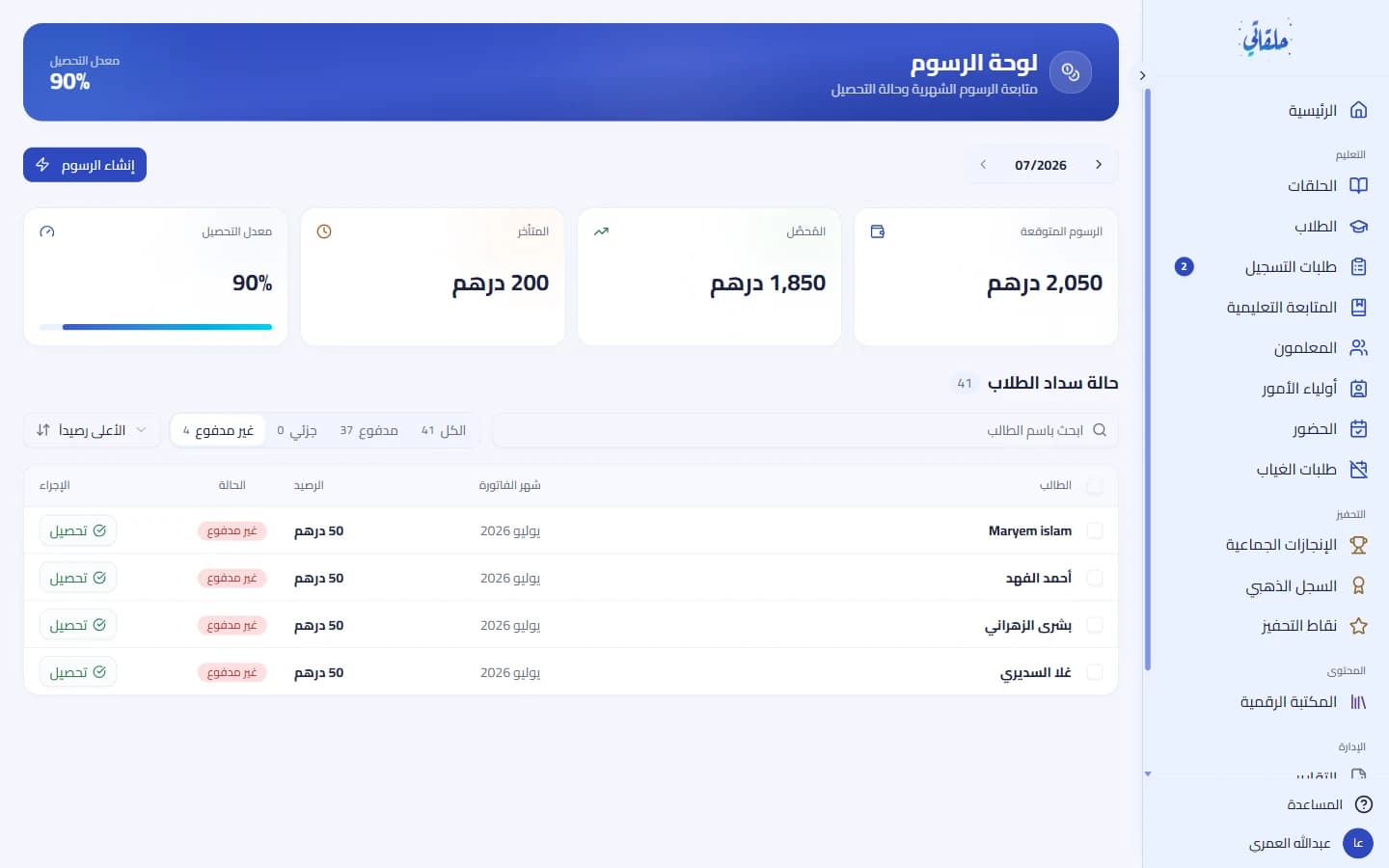
من قسم الرسوم تدير الرسوم الشهرية لمدرستك وتتابع حالة التحصيل شهراً بشهر. تعرض لوحة الرسوم معدّل التحصيل وملخّص الشهر — الرسوم المتوقّعة والمُحصّلة والمتأخّرة — وتتنقّل بين الأشهر بخطوة واحدة.
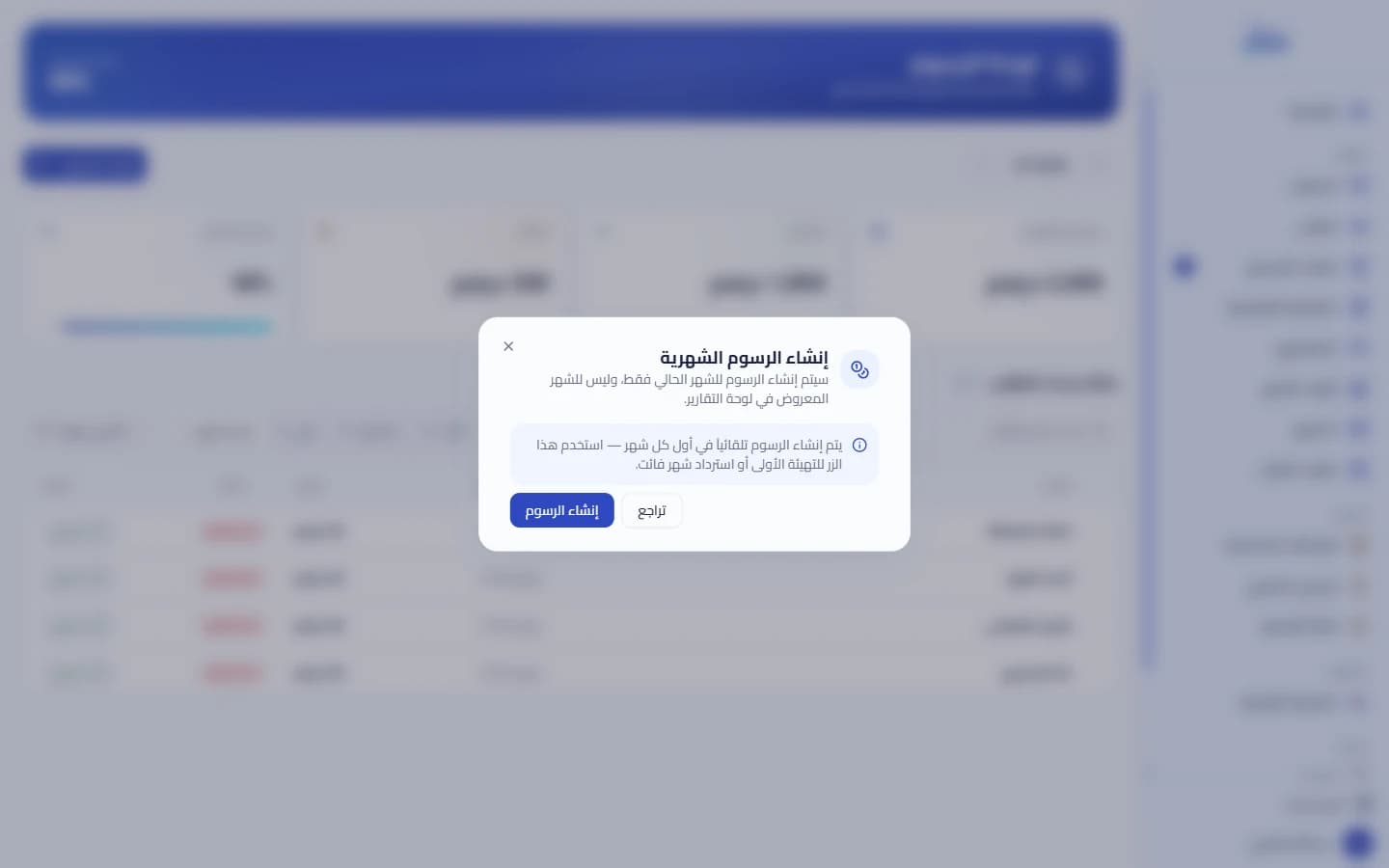
تُنشأ الرسوم تلقائياً أوّل كل شهر، ولك زرّ «إنشاء الرسوم» للتهيئة الأولى أو استرداد شهر فائت، وفق رسم افتراضي تضبطه في الإعدادات أو رسم مخصّص لكل طالب من ملفّه مع إمكانية الإعفاء. ومن لوحة «من المتأخر عن السداد» تبحث وتصفّي وتحدّد عدّة طلاب لتحصيل رصيدهم بنقرة واحدة، وتسجّل الدفعات وتعدّلها. والعملة تتبع إعداد مدرستك.
وعلى الهاتف تتراصّ بطاقات الرسوم والتحصيل في عمود واحد سهل.
الخطوات
- 1افتح لوحة الرسوم واستعرض معدّل التحصيل وملخّص الشهر.
- 2استخدم «إنشاء الرسوم» عند الحاجة، وتنقّل بين الأشهر.
- 3من «من المتأخر عن السداد» حدّد طلاباً وسجّل التحصيل.
ما يقدّمه هذا القسم
- لوحة رسوم شهرية: معدّل التحصيل وملخّص المتوقّع والمُحصّل والمتأخّر، مع تنقّل بين الأشهر.
- إنشاء الرسوم تلقائياً أوّل الشهر أو يدوياً، برسم افتراضي أو رسم مخصّص لكل طالب (مع الإعفاء).
- لوحة «من المتأخر عن السداد»: بحث وتصفية وتحديد متعدّد وتحصيل بنقرة واحدة.
- تسجيل الدفعات وتعديلها، وعملة قابلة للضبط حسب المدرسة.
هل كان هذا الشرح مفيداً؟