التقارير
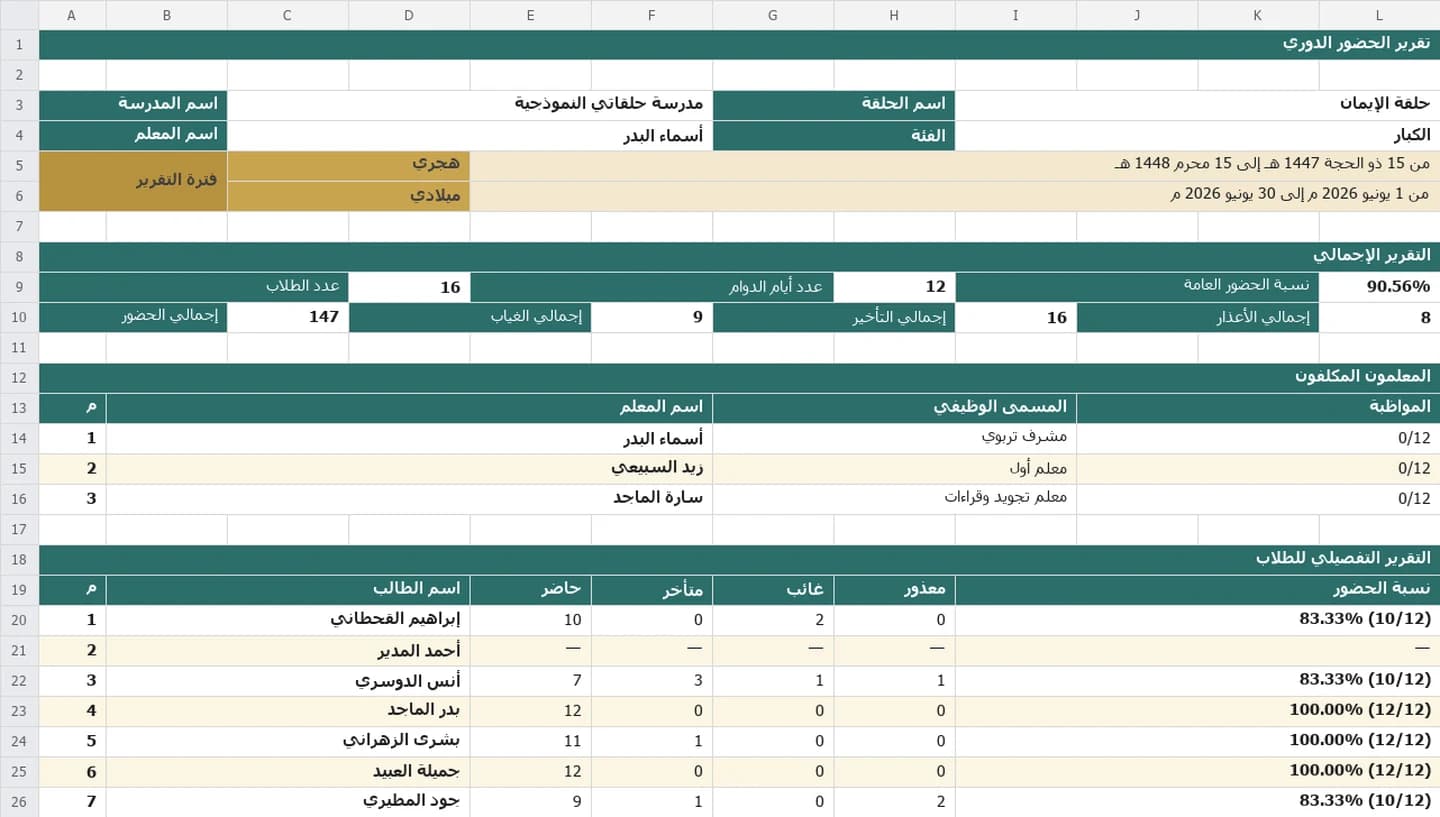
ثلاثة تقارير جاهزة — الحضور وتقدّم الطلاب وأداء الحلقات — مع تصدير PDF وExcel.
من داخل التطبيق
فيديو الشرح
الفيديو قيد الإعداد
نعمل على تسجيل هذا الشرح، وسيُنشر قريباً بإذن الله. تصفّح في الأثناء الخطوات وما يقدّمه القسم أدناه.
الشرح
يحوّل قسم التقارير بيانات مدرستك إلى قرارات. أمامك ثلاثة تقارير عبر تبويبات: تقرير الحضور، وتقرير تقدّم الطلاب، وتقرير أداء الحلقات.
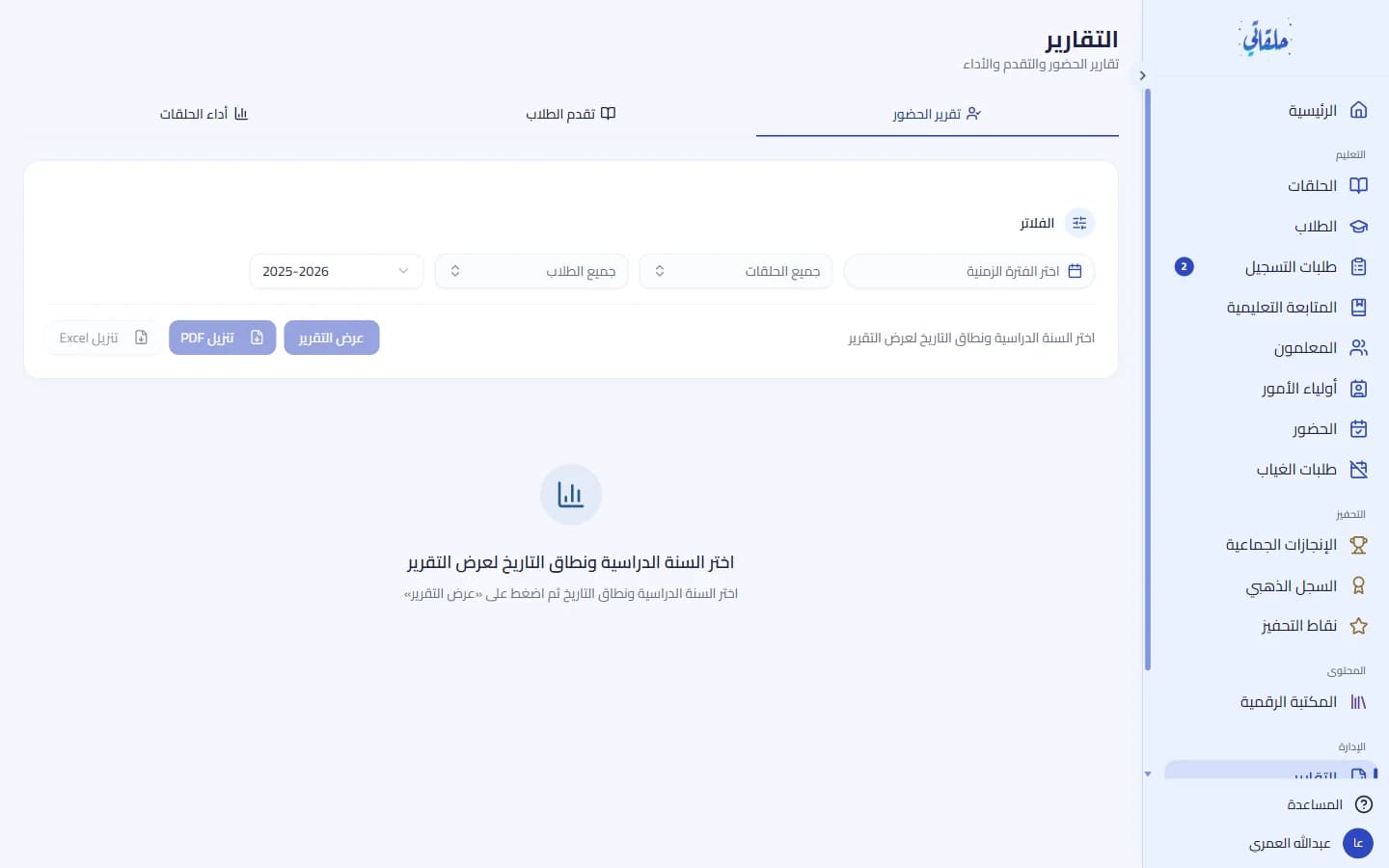
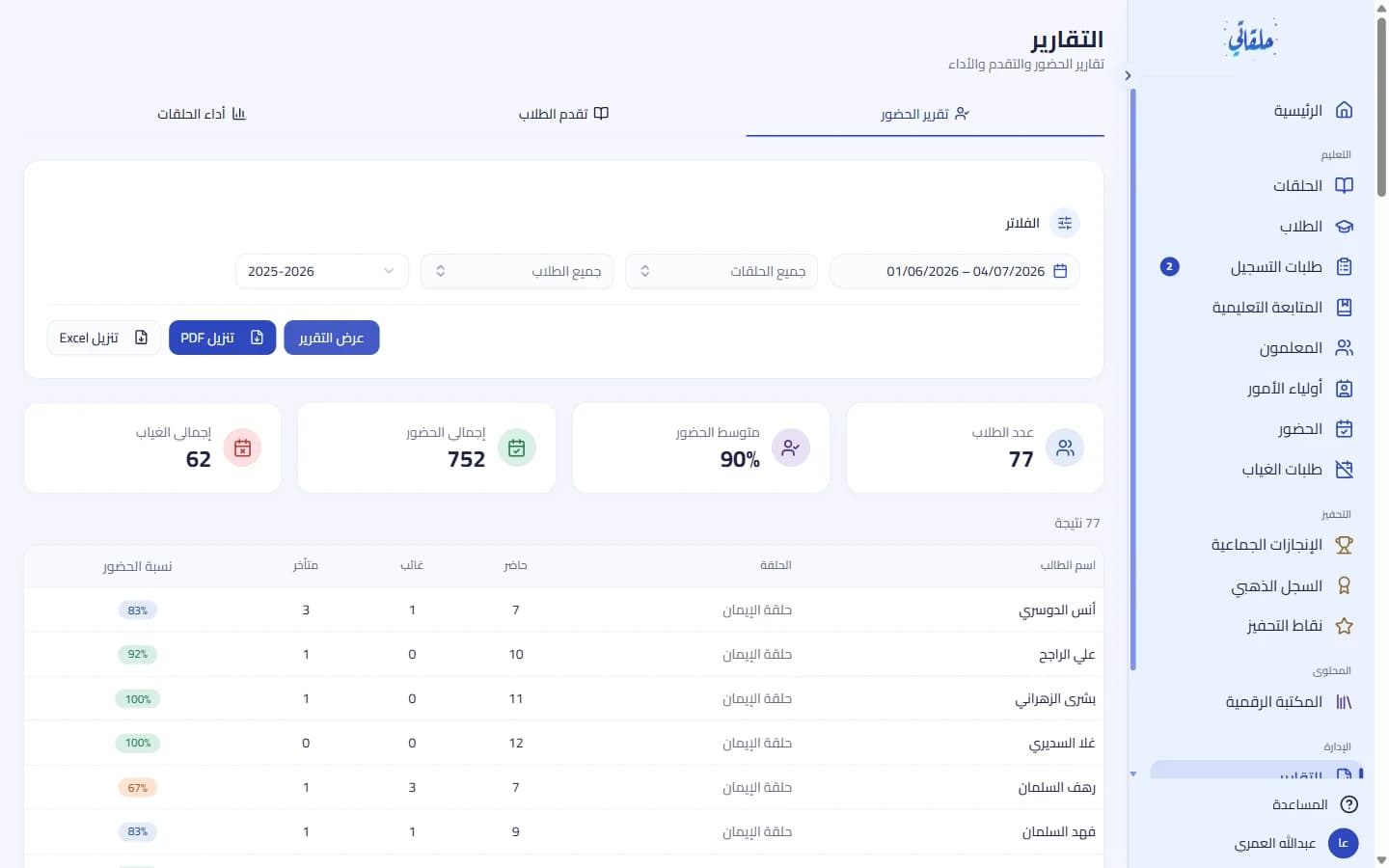
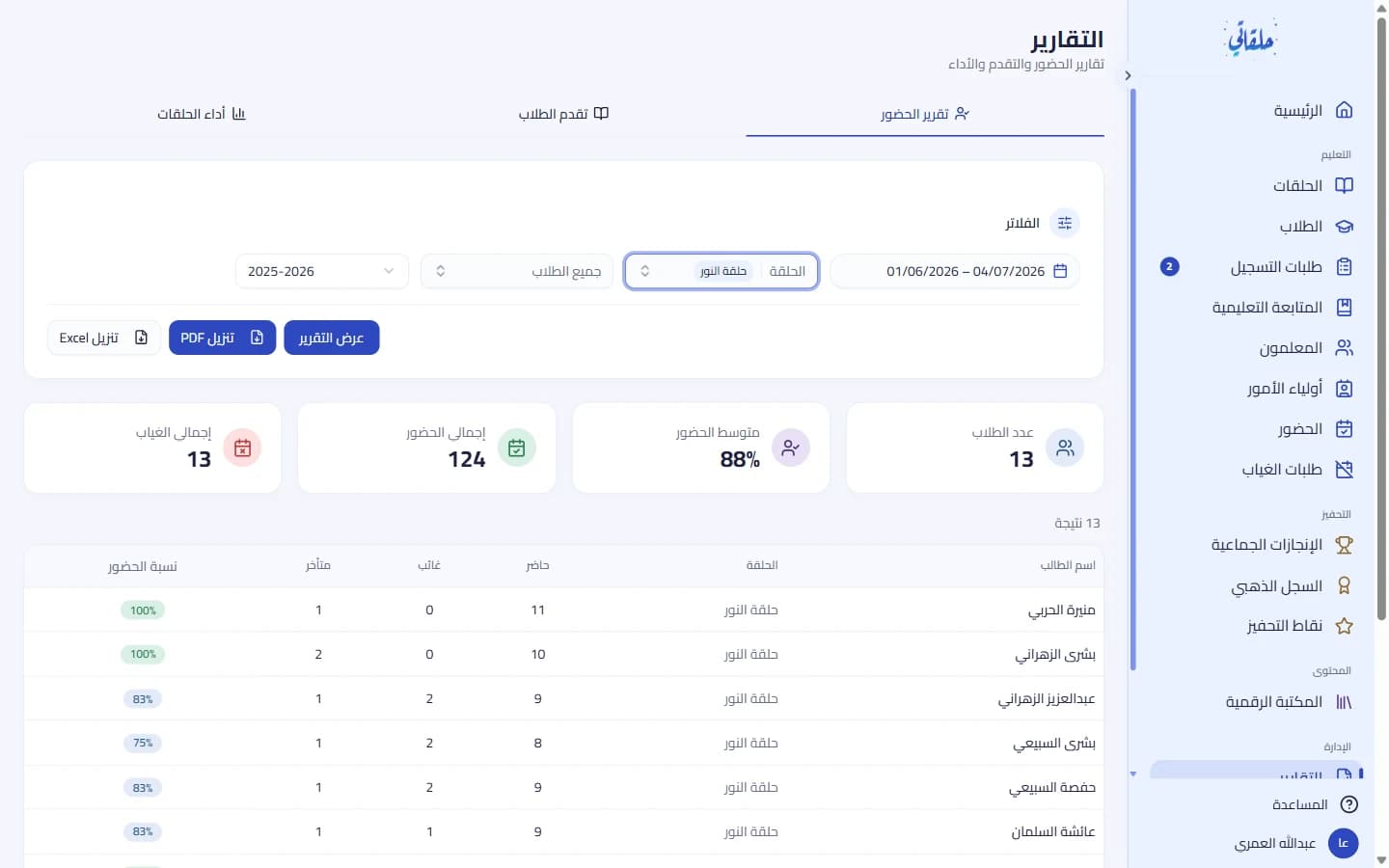
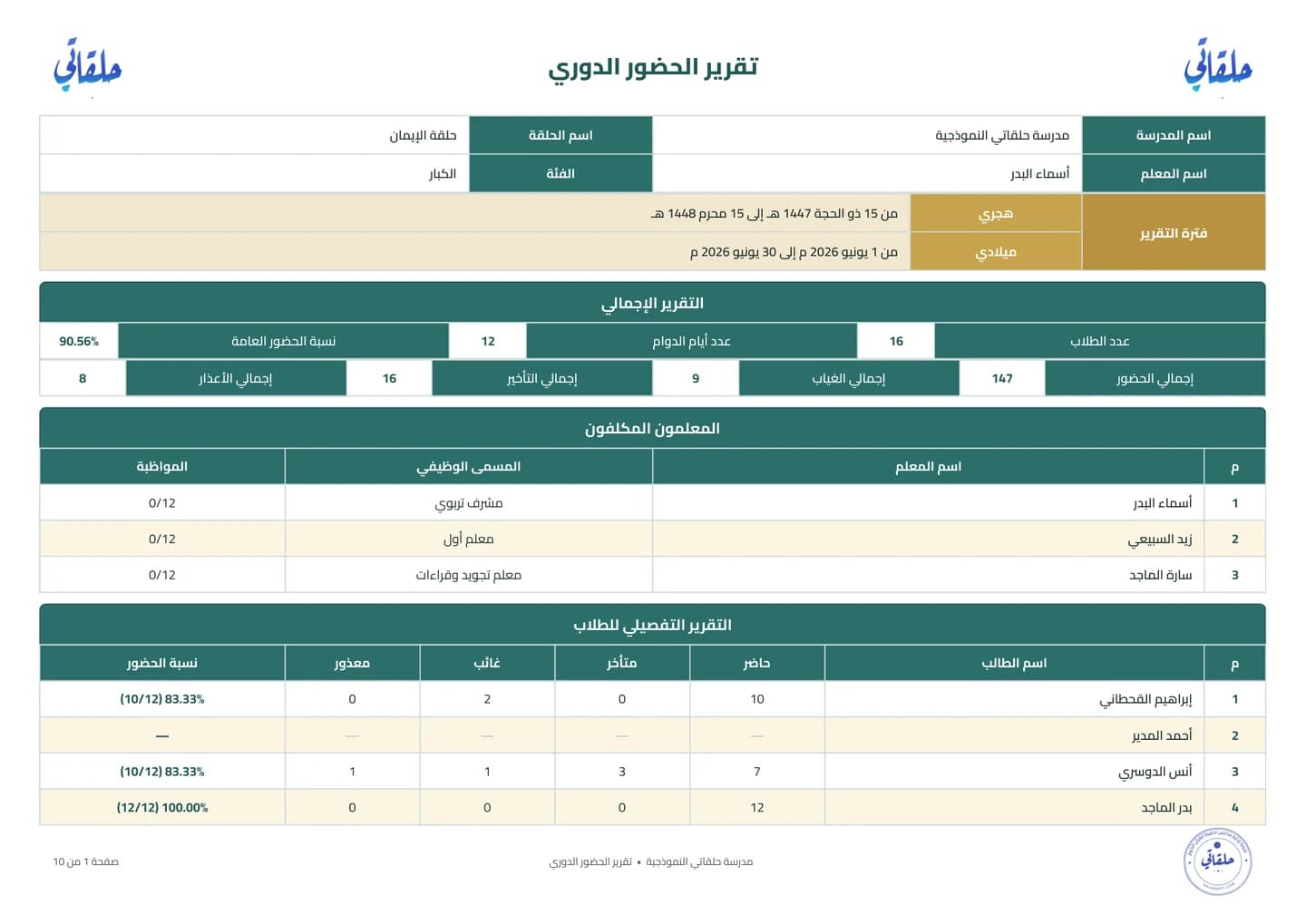
تبدأ بتحديد العام الدراسي ونطاق التاريخ — وكلاهما مطلوب — ثم تصفّي النتائج بحلقة أو طالب إن شئت، ويُخفى مُرشّح الطالب في تقرير أداء الحلقات، ثم تضغط «عرض التقرير». فتظهر بطاقات ملخّص بأهمّ المؤشّرات وجدول مرتّب بالتفاصيل: نسب الحضور، والآيات المحفوظة والسور المقطوعة، وأبرز الحلقات والطلاب. وتُصدّر أي تقرير بنقرة إلى ملفّ PDF أو Excel.
وعلى الهاتف يتحوّل الجدول إلى بطاقات، فتقرأ تقاريرك أينما كنت.
الخطوات
- 1افتح قسم التقارير واختر أحد التبويبات الثلاثة.
- 2حدّد العام الدراسي ونطاق التاريخ، ثم مُرشّحاً اختيارياً، واضغط «عرض التقرير».
- 3راجع بطاقات الملخّص والجدول، ثمّ «تحميل PDF» أو «تحميل Excel».
ما يقدّمه هذا القسم
- ثلاثة تقارير عبر تبويبات: الحضور، تقدّم الطلاب، وأداء الحلقات.
- مُرشّحات: العام الدراسي ونطاق التاريخ (مطلوبان)، والحلقة والطالب (اختياريان).
- بطاقات ملخّص بأهمّ المؤشّرات وجدول مرتّب قابل للترتيب بالأعمدة (بطاقات على الهاتف).
- تصدير أي تقرير إلى PDF أو Excel عند الطلب.
هل كان هذا الشرح مفيداً؟